Vereinfachen Sie Ihre Lagererfahrung mit der Shurgard App
Tore öffnen, Rechnungen bezahlen, Ihr Konto verwalten – das alles erledigen Sie mit dem Smartphone.
Tore öffnen, Rechnungen bezahlen, Ihr Konto verwalten – das alles erledigen Sie mit dem Smartphone.

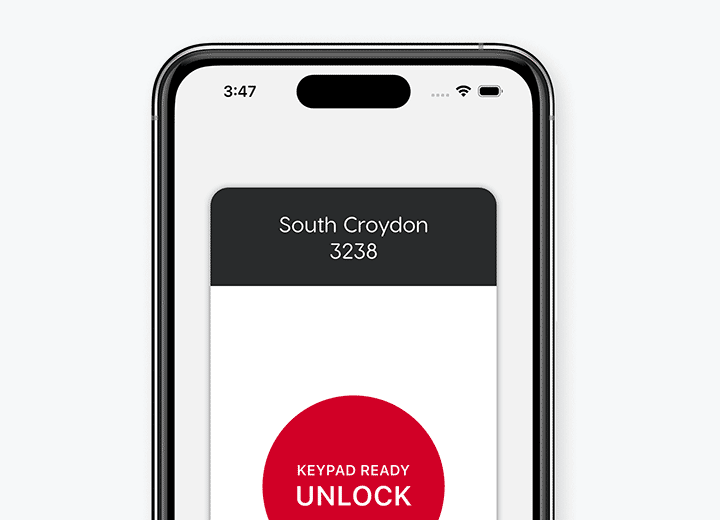
Keine Notwendigkeit Tastaturen zu verwenden. Sobald Sie sich in der Nähe eines Tores oder einer Tür befinden, tippen Sie einfach auf Ihr Smartphone, um sie zu öffnen.
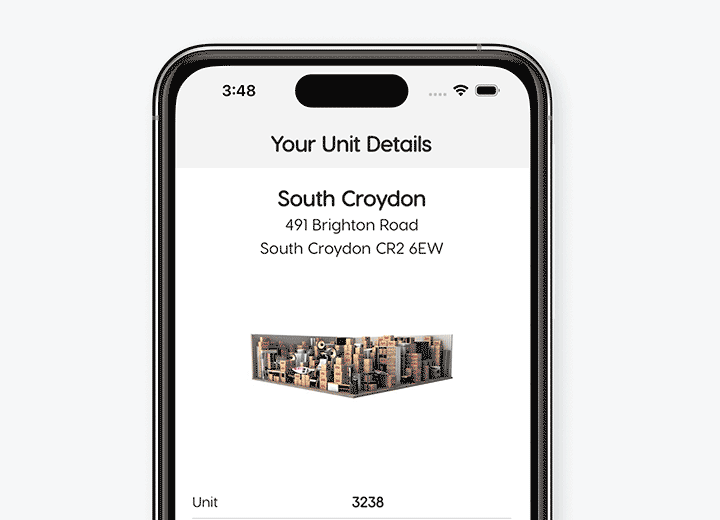
Überprüfen Sie die Details Ihres Lagerraums und aktualisieren Sie Ihr Profil – ganz ohne Anruf oder Besuch an Ihrem Standort.
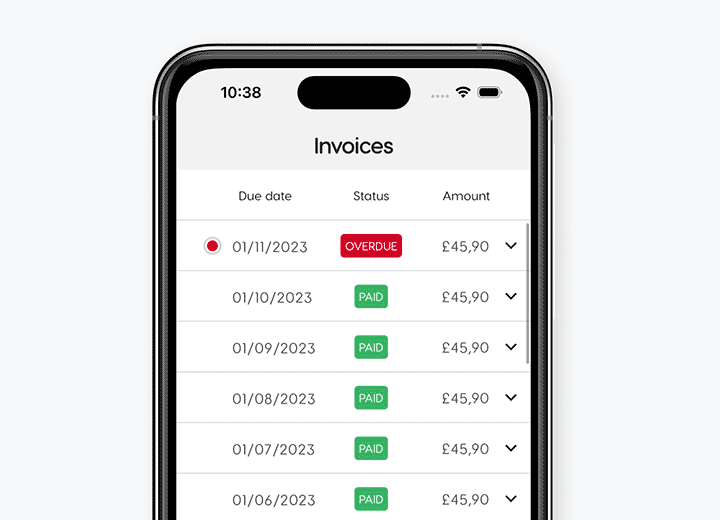
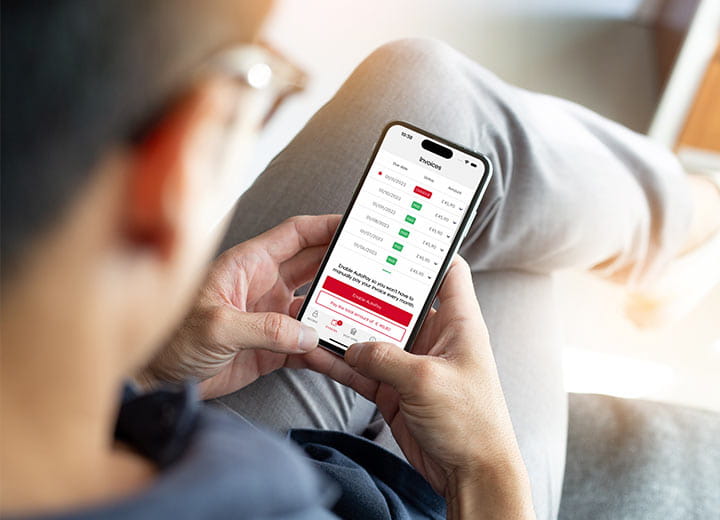
Rufen Sie Ihre Rechnungen ab und bezahlen Sie sie in wenigen Sekunden. Richten Sie Autopay ein und verpassen Sie niemals wieder eine Zahlung.
Suchen Sie in der App Store oder im Google Play Store nach Shurgard und laden Sie unsere kostenlose App herunter.

Richten Sie die App mit Ihrem Shurgard-Konto ein, um Tore zu öffnen, Rechnungen zu bezahlen und Ihr Konto mit nur einem Fingertipp zu verwalten.

Richten Sie die App als Gastnutzer ein, um bei Ihrem Besuch in unserer Anlage ganz einfach Tore und Türen zu öffnen.
Sie können die App im Apple App Store oder im Google Play Store herunterladen. Öffnen Sie die App nach der Installation und folgen Sie den Schritten, um loszulegen.
Geben Sie die E-Mail-Adresse ein, die mit Ihrem Shurgard-Konto verknüpft ist. Wir senden einen Verifizierungscode an diese E-Mail-Adresse. Geben Sie diesen Code in der App ein, um sich anzumelden.
Prüfen Sie zunächst Ihren Spam- oder Junk-Ordner. Vergewissern Sie sich, dass Sie die richtige E-Mail-Adresse eingegeben haben, und fordern Sie bei Bedarf einen neuen Verifizierungscode an.
Wenn Sie den Code weiterhin nicht erhalten, kontaktieren Sie uns bitte.
Wenn Sie sich anmelden, lädt die App automatisch alle aktiven Shurgard-Profile, die mit Ihrer E-Mail-Adresse verknüpft sind.
Falls etwas fehlt, prüfen Sie, ob Sie dieselbe E-Mail-Adresse verwenden, die Sie bei Shurgard angegeben haben.
Öffnen Sie die App, wenn Sie sich an Ihrem Standort befinden. Die App erkennt Tore, Türen und Aufzüge in Ihrer Nähe. Tippen Sie auf das gewünschte Element, um es zu öffnen.
Bluetooth muss aktiviert sein, damit die App mit dem Beacon im Tastenfeld kommunizieren kann und Sie das Tor mit Ihrem Smartphone öffnen können.
Bei Android-Geräten müssen zusätzlich die Standortdienste aktiviert sein, damit die App mit dem Beacon im Tastenfeld kommunizieren kann.
Versuchen Sie Folgendes:
Wie prüfe ich, ob die Shurgard App die Berechtigung hat, Bluetooth zu verwenden?
Wie starte ich die App neu?
Auf dem iPhone:
Auf Android:
Die Schritte können je nach Smartphone leicht abweichen.
Auch wenn Bluetooth aktiviert ist, hat die Shurgard App möglicherweise keine Berechtigung, Bluetooth zu verwenden. Versuchen Sie Folgendes:
Wie prüfe ich, ob die Shurgard App die Berechtigung hat, Bluetooth zu verwenden?
Wie starte ich die App neu?
Auf dem iPhone:
Auf Android:
Versuchen Sie Folgendes:
Wie starte ich die App neu?
Auf dem iPhone:
Auf Android:
Ja. Laden Sie die Shurgard App auf Ihr neues Smartphone herunter und melden Sie sich mit der E-Mail-Adresse an, die mit Ihrem Shurgard-Konto verknüpft ist.
Wir senden Ihnen einen Verifizierungscode, um Ihre E-Mail-Adresse zu bestätigen. Ihre aktiven Shurgard-Profile werden anschließend automatisch geladen.
Nein. Ihr Zugang beginnt an Ihrem Einzugsdatum. Auch wenn Sie sich bereits in der App anmelden und Ihr Konto sehen können, haben Sie vorher noch keinen Zugang zum Standort.
Wenn Sie in Ihrem Konto angemeldet sind, lädt die App Ihre Zugangsdaten automatisch. Sie benötigen Ihren Zugangscode daher nicht mehr.
Sie benötigen Ihren Zugangscode nur, wenn Sie den Gastmodus verwenden möchten.
Ja. Sie können die App auf mehreren Smartphones installieren und einrichten, damit auch Familienangehörige oder Lieferanten Zugang zu Ihrem Lagerraum erhalten.
Personen, die nicht der Hauptkontoinhaber sind, können die App ganz einfach im Gastmodus einrichten.
Ja. Sie können die App für den Zugang zu Ihrem Shurgard-Standort auch bei schlechter oder fehlender Internetverbindung nutzen.
Öffnen Sie die App einfach noch einmal, solange Sie eine Internetverbindung haben, bevor Sie einen Bereich mit schlechtem oder keinem Empfang betreten.
Öffnen Sie die Shurgard App, solange Sie noch eine Internetverbindung haben. So kann die App die Informationen laden, die sie für den Offline-Zugang benötigt.
Anschließend können Sie die App weiter nutzen, wenn Sie einen Bereich mit schlechtem oder keinem Empfang betreten.
Die App muss geöffnet werden, solange Sie eine Internetverbindung haben, bevor Sie einen Bereich mit schlechtem oder keinem Empfang betreten.
Gehen Sie zurück in einen Bereich mit Internetverbindung, öffnen Sie die App und versuchen Sie es erneut.
Nein. Sie benötigen eine Internetverbindung, um sich erneut anzumelden. Öffnen Sie die App nach der Anmeldung, solange Sie online sind, bevor Sie einen Bereich mit schlechtem oder keinem Empfang betreten.
Der Kontomodus bietet Ihnen den vollständigen Funktionsumfang der Shurgard App. Melden Sie sich mit der E-Mail-Adresse an, die mit Ihrem Shurgard-Konto verknüpft ist, um:
Der Gastmodus ermöglicht schnellen Zugang zu einem Shurgard-Standort, ohne dass Sie sich anmelden müssen. Wählen Sie einfach Ihren Standort aus und geben Sie Ihren Zugangscode ein. Kontoinformationen und andere Kontofunktionen stehen im Gastmodus nicht zur Verfügung.
Für die beste Nutzungserfahrung empfehlen wir den Kontomodus.
Der Gastmodus ist für Familienangehörige, Verwandte, Lieferanten oder Dienstleister von Shurgard-Kunden vorgesehen, die Zugang zu einem Shurgard-Standort benötigen.
Wählen Sie einfach den Shurgard-Standort aus und geben Sie den Zugangscode ein, den Sie erhalten haben.
Öffnen Sie die App, tippen Sie im App-Menü auf „Gast“ und wählen Sie die Option zum Anmelden. Geben Sie die E-Mail-Adresse ein, die mit Ihrem Shurgard-Konto verknüpft ist, und bestätigen Sie sie mit dem Code, den wir Ihnen senden.
Ihre aktiven Shurgard-Profile werden anschließend automatisch geladen.
Verwenden Sie dieselbe E-Mail-Adresse, die mit Ihrem Shurgard-Konto verknüpft ist. So wird sichergestellt, dass Ihr App-Konto mit Ihrem Shurgard-Konto verbunden wird.
Ja. Sobald Sie angemeldet sind, können Sie Ihr aktives Shurgard-Profil und die Details zu Ihrem Lagerraum einsehen.
Prüfen Sie zunächst, ob Sie sich mit genau der E-Mail-Adresse angemeldet haben, die mit Ihrem Shurgard-Konto verknüpft ist. Wenn Ihr Lagerraum weiterhin nicht angezeigt wird, kontaktieren Sie uns bitte, damit wir Ihr Konto prüfen können.
Bestimmte Kontodaten können Sie in der App verwalten. Wenn sich die gewünschten Angaben dort nicht ändern lassen, kontaktieren Sie uns bitte.
Wenn Sie Ihre Lagerräume mit verschiedenen E-Mail-Adressen mieten, müssen Sie für jede E-Mail-Adresse ein separates Konto erstellen.
Verwenden Sie die Option „Abmelden“ im Bereich „Profil“ (letzter Menüpunkt rechts mit Ihrem Profilnamen), um zwischen den verschiedenen Konten zu wechseln.
Ja. Sie können die Rechnungen Ihres Kontos in der App einsehen.
Ja. Wenn ein offener Betrag besteht, können Sie die Zahlung direkt in der App vornehmen.
Bitte beachten Sie, dass es bis zu 15 Minuten dauern kann, bis der Status Ihrer Rechnung aktualisiert wird.
Ja. Neben jeder Rechnung befindet sich ein Pfeil. Tippen Sie darauf, um die Details Ihrer Rechnung anzuzeigen. Um das vollständige Rechnungsdokument zu sehen, tippen Sie auf „Rechnung anzeigen“.
Ja. Neben jeder Rechnung befindet sich ein Pfeil. Tippen Sie darauf, um die Details anzuzeigen, und anschließend auf „Rechnung anzeigen“. Oben rechts auf dem Bildschirm können Sie die Rechnung teilen.
Sie können Ihre Zahlungsmethode über Ihr Konto in der App verwalten.
Bitte beachten Sie, dass es bis zu 15 Minuten dauern kann, bis der Status von AutoPay aktualisiert wird.
Wenn Sie AutoPay deaktivieren, müssen Sie Ihre Rechnung jeden Monat manuell bezahlen.