

Gør din opbevaringsoplevelse enklere med Shurgard-appen
Åbn porte. Betal fakturaer. Administrer din konto. Brug din telefon til det hele.
Åbn porte. Betal fakturaer. Administrer din konto. Brug din telefon til det hele.

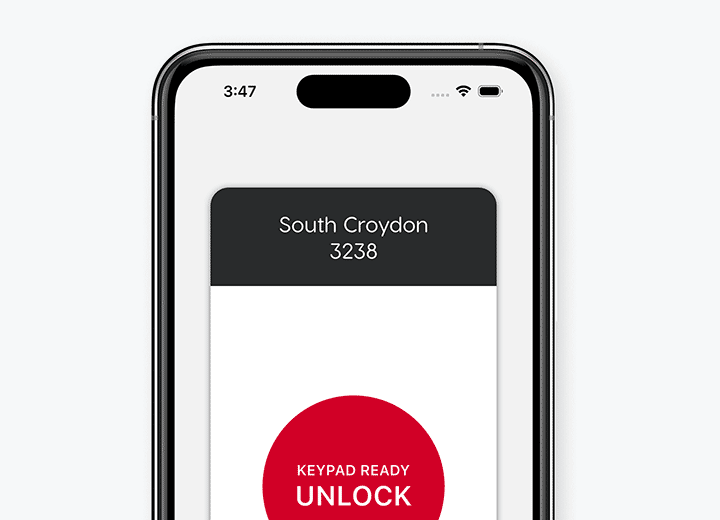
Der er ikke behov for at bruge tastaturer. Når du er inden for rækkevidde af en port eller dør, skal du blot trykke på din telefon for at åbne den.
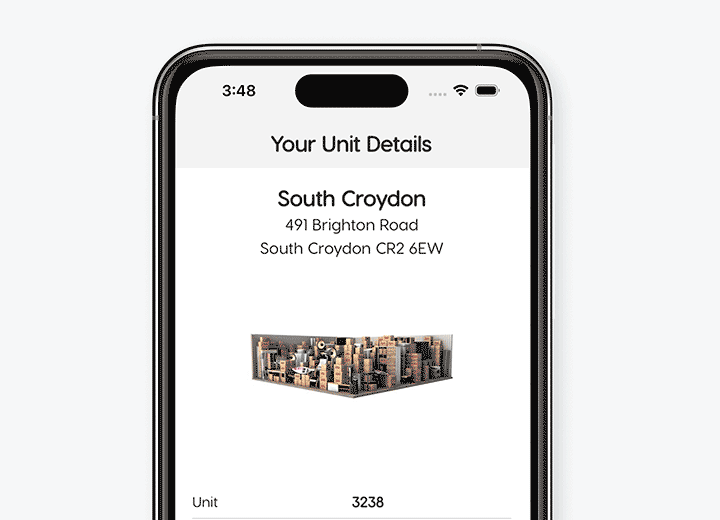
Tjek detaljerne for dit opbevaringsrum, og opdater din profil eller dine betalingsindstillinger uden at skulle ringe eller besøge dit opbevaringssted.
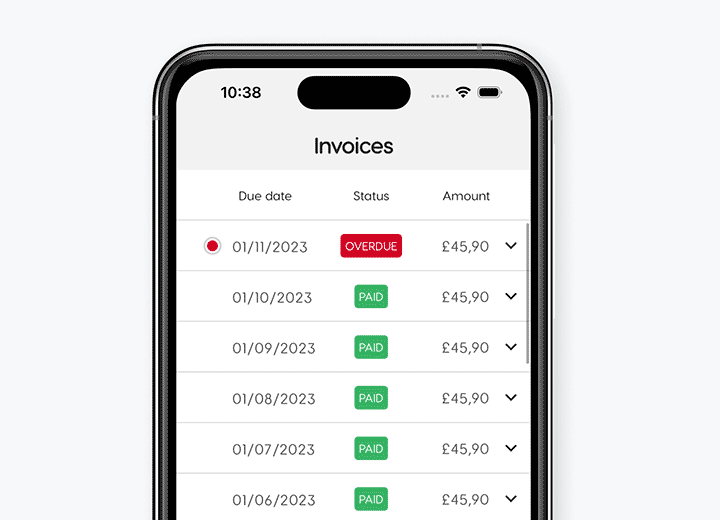
Se og betal dine fakturaer på få sekunder. Opsæt Autopay og gå aldrig glip af en betaling igen.
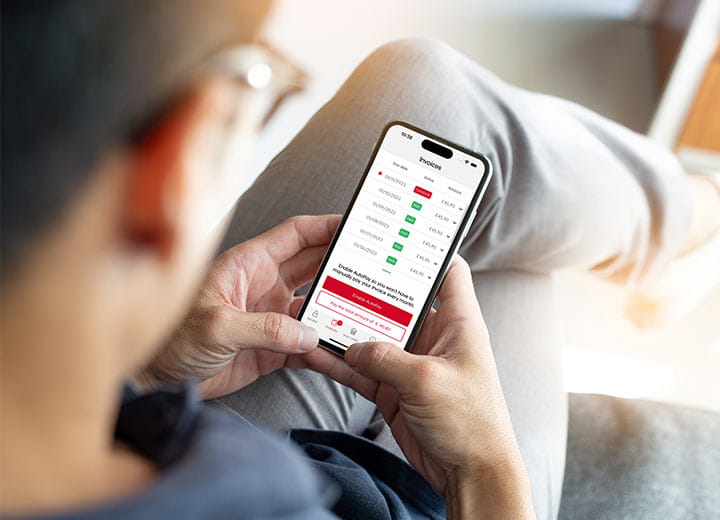
Søg efter Shurgard i App Store eller Google Play Store, og download vores gratis app.
Opsæt appen med din Shurgard-konto for at åbne porte, betale fakturaer og administrere din konto med ét enkelt tryk.
Opsæt appen som gæstebruger for nemt at åbne porte og døre, når du besøger vores faciliteter.
Du kan downloade appen fra Apple App Store eller Google Play Store. Når den er installeret, skal du åbne appen og følge trinnene for at komme i gang.
Indtast den e-mailadresse, der er knyttet til din Shurgard-konto. Vi sender en bekræftelseskode til denne e-mailadresse. Indtast koden i appen for at logge ind.
Tjek først din spam- eller mappe med uønsket post. Sørg for, at du har indtastet den korrekte e-mailadresse, og anmod om en ny bekræftelseskode, hvis det er nødvendigt.
Hvis du stadig ikke modtager koden, skal du kontakte os for at få hjælp.
Når du logger ind, indlæser appen automatisk alle aktive Shurgard-profiler, der er knyttet til din e-mailadresse.
Hvis der mangler noget, skal du kontrollere, at du bruger den samme e-mailadresse, som du har oplyst til Shurgard.
Åbn appen, når du er på dit lagerhotel. Appen registrerer porte, døre og elevatorer i nærheden. Tryk for at åbne.
Bluetooth skal være aktiveret, for at appen kan kommunikere med senderen i tastaturet, så du kan åbne porten med din telefon.
På Android-enheder skal lokationstjenester også være aktiveret, så appen kan kommunikere med senderen i tastaturet.
Prøv disse trin:
Hvordan kontrollerer jeg, at Shurgard-appen har tilladelse til at bruge Bluetooth?
Hvordan genstarter jeg appen?
På iPhone:
På Android:
Trinnene kan variere lidt afhængigt af din telefon.
Selvom Bluetooth er slået til, har Shurgard-appen muligvis ikke tilladelse til at bruge det. Prøv disse trin:
Hvordan kontrollerer jeg, at Shurgard-appen har tilladelse til at bruge Bluetooth?
Hvordan genstarter jeg appen?
På iPhone:
På Android:
Prøv disse trin:
Hvordan genstarter jeg appen?
På iPhone:
På Android:
Ja. Download Shurgard-appen på din nye telefon, og log ind med den e-mailadresse, der er knyttet til din Shurgard-konto.
Vi sender dig en bekræftelseskode for at bekræfte din e-mailadresse. Dine aktive Shurgard-profiler indlæses derefter automatisk.
Nej. Din adgang starter på din indflytningsdato. Selvom du allerede kan logge ind i appen og se din konto, kan du ikke få adgang til lagerhotellet før denne dato.
Når du er logget ind på din konto, indlæser appen automatisk dine adgangsoplysninger, så du ikke længere behøver din adgangskode.
Du har kun brug for din adgangskode, hvis du vil bruge appen som Gæstebruger.
Ja. Du kan installere og konfigurere appen på flere telefoner, så familiemedlemmer eller leverandører også kan få adgang til dit opbevaringsrum.
Alle, der ikke er den primære kontoindehaver, kan nemt konfigurere appen som Gæstebruger.
Ja. Du kan bruge appen til at få adgang til dit Shurgard-lagerhotel, selv når du har dårlig eller ingen internetforbindelse.
Sørg blot for at åbne appen, mens du stadig har internetforbindelse, før du går ind i et område med dårligt eller intet signal.
Åbn Shurgard-appen, mens du stadig har internetforbindelse. Det giver appen mulighed for at indlæse de oplysninger, den skal bruge til offlineadgang.
Derefter kan du fortsætte med at bruge appen, når du går ind i et område med dårligt eller intet signal.
Appen skal åbnes, mens du har internetforbindelse, før du går ind i et område med dårligt eller intet signal.
Gå tilbage til et område med internetforbindelse, åbn appen, og prøv igen.
Nej. Du skal have internetforbindelse for at logge ind igen. Når du er logget ind, skal du åbne appen, mens du er online, før du går ind i et område med dårligt eller intet signal.
Kontobruger giver dig adgang til alle funktionerne i Shurgard-appen. Log ind med den e-mailadresse, der er knyttet til din Shurgard-konto, for at:
Gæstebruger giver hurtig adgang til et Shurgard-lagerhotel uden at logge ind. Vælg blot lagerhotellet, og indtast din adgangskode. Kontooplysninger og andre kontofunktioner er ikke tilgængelige for Gæstebrugere.
For at få den bedste oplevelse anbefaler vi, at du bruger appen som Kontobruger.
Gæstebruger er beregnet til familiemedlemmer, pårørende, leverandører eller håndværkere til Shurgard-kunder, som har brug for adgang til et Shurgard-lagerhotel.
Vælg blot Shurgard-lagerhotellet, og indtast den adgangskode, du har fået.
Åbn appen, tryk på "Gæst" i appens menu, og vælg muligheden for at logge ind. Indtast den e-mailadresse, der er knyttet til din Shurgard-konto, og bekræft den med den kode, vi sender dig.
Dine aktive Shurgard-profiler indlæses derefter automatisk.
Sørg for at bruge den samme e-mailadresse, som er knyttet til din Shurgard-konto. Det sikrer, at din app-konto forbindes med din Shurgard-konto.
Ja. Når du er logget ind, kan du se din aktive Shurgard-profil og oplysningerne om dit opbevaringsrum.
Kontroller først, at du er logget ind med præcis den e-mailadresse, der er knyttet til din Shurgard-konto. Hvis dit opbevaringsrum stadig ikke vises, skal du kontakte os, så vi kan kontrollere din konto.
Du kan administrere visse kontooplysninger i appen. Hvis de oplysninger, du vil ændre, ikke kan opdateres, skal du kontakte os.
Hvis du lejer dine opbevaringsrum med forskellige e-mailadresser, skal du oprette en separat konto for hver e-mailadresse.
Brug "Log af" under afsnittet "Profil" (det sidste menupunkt til højre, som viser dit profilnavn) for at skifte mellem de forskellige konti.
Ja. Du kan se fakturaerne fra din konto i appen.
Ja. Hvis du har et udestående beløb, kan du betale det direkte i appen.
Bemærk, at det kan tage op til 15 minutter, før din fakturastatus er opdateret.
Ja. Ved siden af hver faktura er der en pil. Tryk på den for at få vist oplysningerne på din faktura. Tryk på "Vis faktura" for at se hele fakturadokumentet.
Ja. Ved siden af hver faktura er der en pil. Tryk på den for at få vist oplysningerne, og tryk derefter på "Vis faktura". Øverst til højre på skærmen kan du dele fakturaen.
Du kan administrere din betalingsmetode fra din konto i appen.
Bemærk, at det kan tage op til 15 minutter, før status for din Automatiske Betaling er opdateret.
Hvis du deaktiverer Automatisk Betaling, skal du betale din faktura manuelt hver måned.