

Vereenvoudig uw opslagervaring met de Shurgard-app
Open poorten. Betaal facturen. Beheer uw account. Gewoon op uw telefoon.
Open poorten. Betaal facturen. Beheer uw account. Gewoon op uw telefoon.

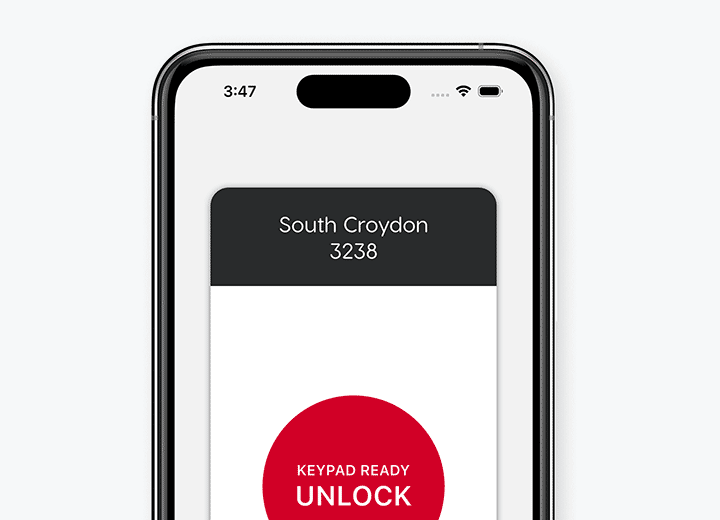
U hoeft niet langer codepanelen aan te raken. Bent u in de buurt van een poort, deur of lift? Open ze dan heel eenvoudig met uw telefoon.
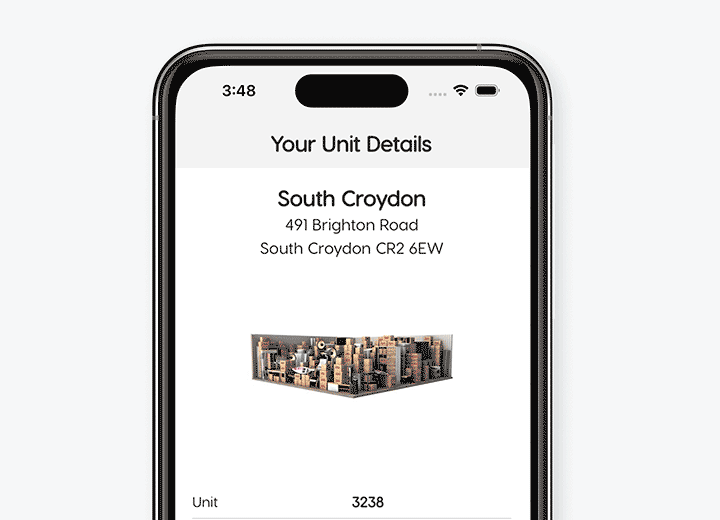
Bekijk uw opslagdetails en pas uw profiel of betalingsvoorkeuren aan zonder telefoontje of bezoek aan uw opslagvestiging.
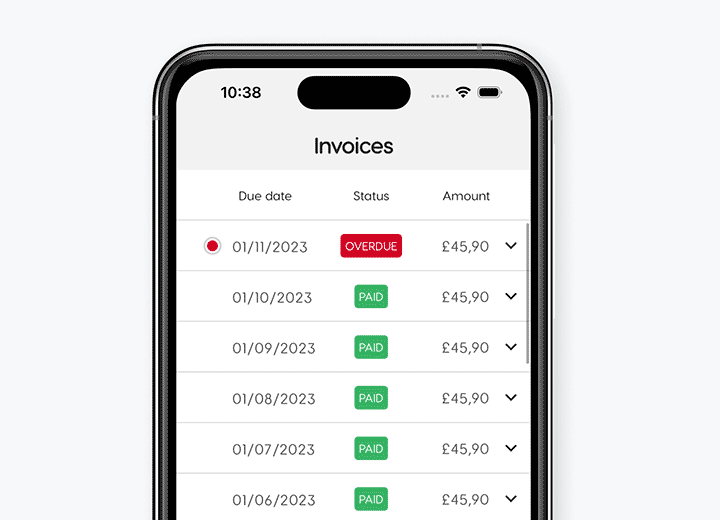
Raadpleeg en betaal uw facturen of stel Automatische Betaling in en mis nooit meer een betaling.
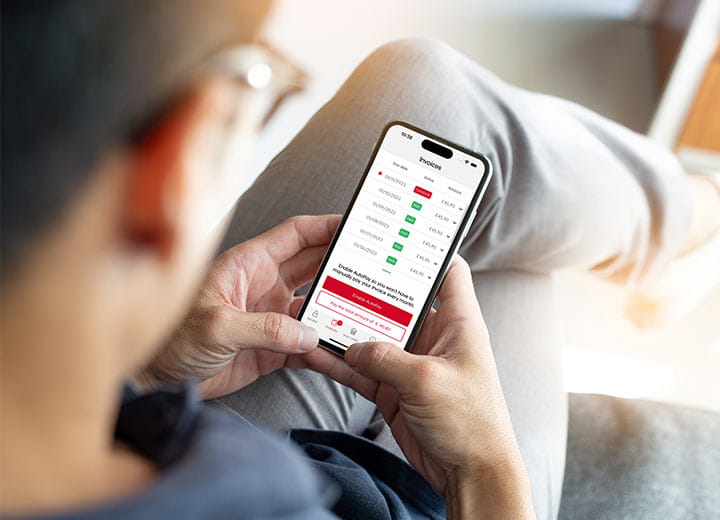
Zoek naar Shurgard in de App Store of Google Play Store en download onze gratis app.
Stel de app in met uw Shurgard-account om hekken te openen, facturen te betalen en uw account met één tik te beheren.
Stel de app in als gastgebruiker om tijdens uw bezoek aan onze vestiging eenvoudig poorten en deuren te openen.
U kunt de app downloaden via de Apple App Store of Google Play Store. Zodra de app is geïnstalleerd, opent u deze en volgt u de stappen om aan de slag te gaan.
Vul het e-mailadres in dat aan uw Shurgard-account is gekoppeld. We sturen een verificatiecode naar dit e-mailadres. Vul deze code in de app in om u aan te melden.
Controleer eerst uw spam- of ongewenste e-mailmap. Controleer of u het juiste e-mailadres hebt ingevuld en vraag indien nodig een nieuwe verificatiecode aan.
Ontvangt u de code nog steeds niet, neem dan contact met ons op.
Wanneer u zich aanmeldt, laadt de app automatisch alle actieve Shurgard-profielen die aan uw e-mailadres zijn gekoppeld.
Ontbreekt er iets, controleer dan of u hetzelfde e-mailadres gebruikt dat u aan Shurgard hebt doorgegeven.
Open de app wanneer u bij uw vestiging bent. De app detecteert de poorten, deuren en liften in uw buurt. Tik erop om ze te openen.
Bluetooth moet zijn ingeschakeld zodat de app met het baken van het toetsenbord kan communiceren en u de poort met uw telefoon kunt openen.
Op Android-toestellen moeten ook Locatiediensten zijn ingeschakeld om met het baken van het toetsenbord te kunnen communiceren.
Probeer deze stappen:
Hoe controleer ik of de Shurgard-app toestemming heeft om Bluetooth te gebruiken?
Hoe herstart ik de app?
Op iPhone:
Op Android:
De stappen kunnen licht verschillen afhankelijk van uw telefoon.
Ook als Bluetooth is ingeschakeld, heeft de Shurgard-app mogelijk geen toestemming om Bluetooth te gebruiken. Probeer deze stappen:
Hoe controleer ik of de Shurgard-app toestemming heeft om Bluetooth te gebruiken?
Hoe herstart ik de app?
Op iPhone:
Op Android:
Probeer deze stappen:
Hoe herstart ik de app?
Op iPhone:
Op Android:
Ja. Download de Shurgard-app op uw nieuwe telefoon en meld u aan met het e-mailadres dat aan uw Shurgard-account is gekoppeld.
We sturen u een verificatiecode om uw e-mailadres te bevestigen. Daarna worden uw actieve Shurgard-profielen automatisch geladen.
Nee. Uw toegang start op uw instapdag. U kunt zich wel al aanmelden in de app en uw account bekijken, maar vóór die datum hebt u nog geen toegang tot de vestiging.
Wanneer u bent aangemeld bij uw account, laadt de app uw toegangsgegevens automatisch. U hebt uw toegangscode dan niet meer nodig.
U hebt uw toegangscode alleen nodig wanneer u de Gastmodus gebruikt.
Ja. U kunt de app op meerdere telefoons installeren en instellen, zodat familieleden of leveranciers ook toegang tot uw opslagruimte kunnen krijgen.
Iedereen die niet de hoofdaccounthouder is, kan de app eenvoudig instellen via de Gastmodus.
Ja. U kunt de app gebruiken om toegang te krijgen tot uw Shurgard-vestiging, ook als u een slechte of geen internetverbinding hebt.
Zorg er wel voor dat u de app opent terwijl u nog internetverbinding hebt, voordat u een zone met een slecht of geen signaal binnengaat.
Open de Shurgard-app terwijl u nog internetverbinding hebt. Zo kan de app de informatie laden die nodig is voor offline toegang.
Daarna kunt u de app blijven gebruiken wanneer u een zone met een slecht of geen signaal binnengaat.
U moet de app openen terwijl u internetverbinding hebt, voordat u een zone met een slecht of geen signaal binnengaat.
Ga terug naar een zone met internetverbinding, open de app en probeer opnieuw.
Nee. U hebt een internetverbinding nodig om u opnieuw aan te melden. Nadat u bent aangemeld, opent u de app terwijl u online bent voordat u een zone met een slecht of geen signaal binnengaat.
Accountmodus geeft u toegang tot alle functies van de Shurgard-app. Meld u aan met het e-mailadres dat aan uw Shurgard-account is gekoppeld om:
Gastmodus geeft snel toegang tot een Shurgard-vestiging zonder dat u u hoeft aan te melden. Selecteer gewoon uw vestiging en voer uw toegangscode in. Accountgegevens en andere accountfuncties zijn niet beschikbaar in de Gastmodus.
Voor de beste ervaring raden we aan de Accountmodus te gebruiken.
De Gastmodus is bedoeld voor familieleden, kennissen, leveranciers of aannemers van Shurgard-klanten die toegang nodig hebben tot een Shurgard-vestiging.
Selecteer gewoon de Shurgard-vestiging en voer de toegangscode in die u hebt gekregen.
Open de app, tik in het appmenu op "Gast" en kies de optie om u aan te melden. Vul het e-mailadres in dat aan uw Shurgard-account is gekoppeld en bevestig dit met de code die we u sturen.
Daarna worden uw actieve Shurgard-profielen automatisch geladen.
Gebruik hetzelfde e-mailadres dat aan uw Shurgard-account is gekoppeld. Zo wordt uw account in de app correct aan uw Shurgard-account gekoppeld.
Ja. Zodra u bent aangemeld, kunt u uw actieve Shurgard-profiel en de gegevens van uw opslagruimte bekijken.
Controleer eerst of u zich hebt aangemeld met exact hetzelfde e-mailadres dat aan uw Shurgard-account is gekoppeld. Is uw opslagruimte nog steeds niet zichtbaar, neem dan contact met ons op zodat we uw account kunnen controleren.
U kunt bepaalde accountgegevens in de app beheren. Kunt u de informatie die u wilt wijzigen niet aanpassen, neem dan contact met ons op.
Als u opslagruimtes huurt met verschillende e-mailadressen, moet u voor elk e-mailadres een apart account aanmaken.
Gebruik de optie "Afmelden" onder "Profiel" (het laatste menu-item rechts, met uw profielnaam) om tussen verschillende accounts te wisselen.
Ja. U kunt uw facturen via uw account in de app bekijken.
Ja. Als u een openstaand saldo hebt, kunt u dit rechtstreeks in de app betalen.
Het kan tot 15 minuten duren voordat de status van uw factuur is bijgewerkt.
Ja. Naast elke factuur staat een pijl. Tik erop om de details van uw factuur te bekijken. Tik op "Factuur weergeven" om het volledige factuurdocument te bekijken.
Ja. Naast elke factuur staat een pijl. Tik erop om de details te bekijken en tik daarna op "Factuur weergeven". Rechtsboven op het scherm kunt u de factuur delen.
U kunt uw betaalmethode via uw account in de app beheren.
Het kan tot 15 minuten duren voordat uw status van Automatische Betaling is bijgewerkt.
Als u Automatische Betaling uitschakelt, moet u uw factuur elke maand handmatig betalen.